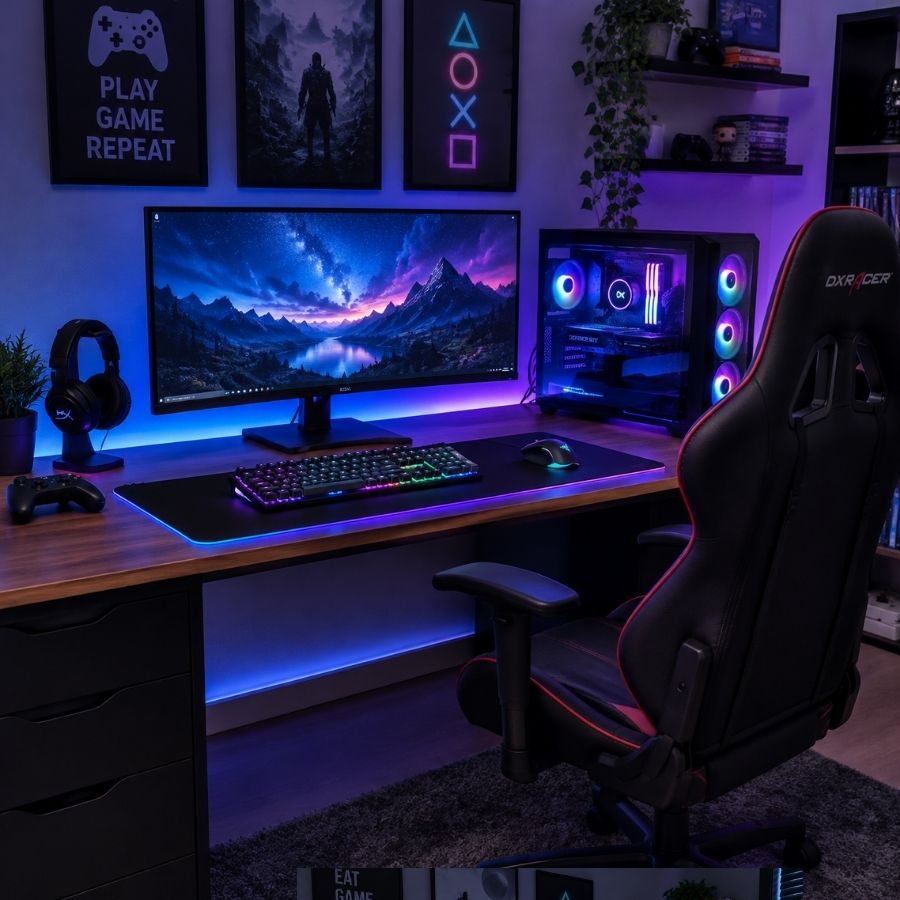
Spadki FPS, przycinający się obraz, długie ekrany ładowania i głośno pracujące wentylatory potrafią skutecznie odebrać przyjemność z grania. Gdy komputer zaczyna mieć problemy z nowszymi produkcjami, pierwszą myślą często jest zakup mocniejszej karty graficznej lub wymiana całego zestawu. Tymczasem wiele problemów z wydajnością można rozwiązać znacznie mniejszym kosztem, a czasami nawet bez wydawania pieniędzy.
Komputer, który jeszcze niedawno bez problemu uruchamiał ulubione gry, niekoniecznie stał się zbyt słaby. Przyczyną spadków płynności mogą być nieaktualne sterowniki, przegrzewające się podzespoły, niepotrzebne procesy działające w tle lub źle dobrane ustawienia graficzne. Warto więc dokładnie sprawdzić, co ogranicza wydajność, zanim zdecydujemy się na kosztowną modernizację.
Dlaczego komputer z czasem zaczyna wolniej działać w grach?
Wydajność komputera nie zawsze pozostaje taka sama przez cały okres użytkowania. Chociaż procesor i karta graficzna nie tracą automatycznie mocy obliczeniowej wraz z upływem lat, zmieniają się warunki, w których pracują.
Nowe gry mają coraz większe wymagania, system operacyjny otrzymuje aktualizacje, a w tle pojawiają się dodatkowe aplikacje. Do tego dochodzi kurz gromadzący się w układzie chłodzenia, który może powodować wzrost temperatur i ograniczanie taktowania podzespołów.
Najczęstsze przyczyny spadków FPS
Problemy z płynnością mogą wynikać z wielu czynników. Najczęściej są to:
-
Zbyt wysokie ustawienia graficzne w stosunku do możliwości karty.
-
Przegrzewanie procesora lub układu graficznego.
-
Niewystarczająca ilość pamięci RAM.
-
Zapełniony lub wolny dysk.
-
Nieaktualne albo wadliwie działające sterowniki.
-
Programy obciążające komputer w tle.
-
Nieprawidłowe ustawienia zasilania.
-
Ograniczenia wydajności procesora w określonych grach.
Warto pamiętać, że nie każdy problem objawia się niską średnią liczbą klatek. Czasami komputer generuje 100 FPS, ale co kilka sekund pojawiają się krótkie przycięcia. W takiej sytuacji przyczyna może być zupełnie inna niż przy stałym spadku wydajności do 30 FPS.
Jak sprawdzić, co ogranicza wydajność komputera?
Zanim zaczniemy zmieniać ustawienia, dobrze jest poznać rzeczywiste obciążenie podzespołów. Dzięki temu unikniemy przypadkowych działań, które nie przynoszą zauważalnych rezultatów.
Pomocne są programy monitorujące pracę komputera, takie jak HWiNFO, MSI Afterburner czy narzędzia udostępniane przez producentów kart graficznych.
Monitorowanie procesora, karty graficznej i pamięci RAM
Podczas rozgrywki warto obserwować kilka parametrów:
| Parametr | Co pozwala sprawdzić? |
|---|---|
| Użycie GPU | Czy karta graficzna pracuje blisko swoich możliwości |
| Użycie CPU | Czy procesor jest mocno obciążony |
| Temperatura CPU | Czy procesor nie osiąga zbyt wysokich temperatur |
| Temperatura GPU | Czy karta graficzna jest odpowiednio chłodzona |
| Wykorzystanie RAM | Czy systemowi wystarcza pamięci operacyjnej |
| Wykorzystanie VRAM | Czy gra mieści swoje zasoby w pamięci karty |
| Czas generowania klatek | Czy obraz jest wyświetlany równomiernie |
Jeżeli karta graficzna przez większość czasu pracuje z obciążeniem bliskim 100%, często oznacza to, że właśnie ona ogranicza liczbę FPS. Nie jest to jednak automatycznie oznaka problemu.
Z kolei niskie użycie GPU przy niestabilnej płynności może wskazywać na ograniczenia procesora, pamięci, silnika gry lub innych elementów systemu.
Dlaczego średnia liczba FPS nie wystarcza?
Dwie konfiguracje mogą osiągać podobną średnią liczbę klatek, ale zapewniać zupełnie inne wrażenia.
Przykładowo komputer utrzymujący stabilne 75 FPS może sprawiać wrażenie płynniejszego niż zestaw generujący średnio 100 FPS, lecz regularnie spadający do 40.
Dlatego warto obserwować również wartości 1% low oraz wykres czasu renderowania klatek. Pozwalają one lepiej ocenić występowanie krótkich przycięć.
Aktualizacja sterowników karty graficznej – prosty sposób na poprawę działania gier
Sterowniki odpowiadają za komunikację między systemem operacyjnym, grą i kartą graficzną. Ich aktualizacje mogą zawierać poprawki błędów, optymalizacje oraz wsparcie dla nowych technologii.
Nie oznacza to, że każda nowa wersja automatycznie zwiększa FPS. Zdarza się jednak, że konkretna aktualizacja rozwiązuje problemy występujące w określonych produkcjach.
Jak prawidłowo aktualizować sterowniki GPU?
Najbezpieczniej pobierać sterowniki bezpośrednio ze strony producenta karty graficznej lub korzystać z jego oficjalnego oprogramowania.
Po instalacji warto uruchomić komputer ponownie i sprawdzić działanie gry.
Jeżeli problemy pojawiły się bezpośrednio po aktualizacji, można rozważyć powrót do wcześniejszej, stabilnej wersji sterownika.
Nie warto natomiast instalować przypadkowych programów obiecujących automatyczne przyspieszenie wszystkich podzespołów. Często nie przynoszą one wymiernych korzyści, a niektóre mogą wprowadzać niepożądane zmiany w systemie.
Optymalizacja Windows pod gry – które ustawienia naprawdę mają znaczenie?
System operacyjny uruchamia wiele usług i procesów, które działają niezależnie od aktualnie włączonej gry. Większość z nich jest potrzebna, ale część dodatkowych aplikacji można ograniczyć.
Najlepiej zacząć od sprawdzenia programów uruchamianych automatycznie wraz z systemem.
Wyłączanie zbędnych aplikacji działających w tle
Komunikatory, programy synchronizujące pliki, launchery, narzędzia producentów sprzętu i aplikacje aktualizujące mogą zużywać pamięć RAM oraz czas procesora.
Nie trzeba usuwać ich wszystkich. Wystarczy ograniczyć automatyczne uruchamianie tych, z których nie korzystamy podczas grania.
W systemie Windows można to zrobić za pomocą Menedżera zadań, przechodząc do sekcji aplikacji startowych.
Szczególną uwagę warto zwrócić na programy regularnie wykonujące operacje dyskowe lub pobierające duże ilości danych.
Tryb gry w Windows
Windows oferuje funkcję Tryb gry, która pomaga systemowi zarządzać zasobami podczas uruchamiania gier.
W wielu konfiguracjach warto pozostawić ją włączoną, choć rzeczywisty wpływ na wydajność może być niewielki.
Znacznie ważniejsze jest unikanie uruchamiania kilku wymagających aplikacji jednocześnie, szczególnie na komputerach z ograniczoną ilością RAM.
Plan zasilania i ustawienia wydajności
W laptopach gamingowych duże znaczenie ma wybrany profil zasilania.
Tryb oszczędzania energii może ograniczać wydajność procesora i karty graficznej. Podczas wymagającej rozgrywki warto korzystać z zasilacza i odpowiedniego profilu wydajności.
W komputerach stacjonarnych zmiana planu zasilania nie zawsze przynosi zauważalny wzrost FPS. Nie ma więc potrzeby bezrefleksyjnego wybierania najbardziej agresywnych ustawień.
Ustawienia graficzne w grach – jak zwiększyć FPS bez dużej utraty jakości?
Jednym z najskuteczniejszych sposobów poprawy wydajności jest odpowiednie dobranie parametrów obrazu.
Wiele osób automatycznie wybiera ustawienia ultra, zakładając, że zapewnią najlepsze wrażenia. Tymczasem różnice wizualne między poziomem wysokim a maksymalnym bywają niewielkie, podczas gdy obciążenie karty graficznej może znacząco wzrosnąć.
Cienie, odbicia i efekty wolumetryczne
To jedne z pierwszych ustawień, które warto zmniejszyć.
Cienie wysokiej jakości wymagają dodatkowych obliczeń, szczególnie w rozbudowanych lokacjach. Podobnie działają zaawansowane odbicia oraz efekty mgły i oświetlenia wolumetrycznego.
Dobrym punktem wyjścia jest zmiana tych parametrów z ultra na wysokie lub średnie.
W wielu grach pozwala to odzyskać część wydajności bez istotnego pogorszenia wyglądu otoczenia.
Ray tracing – efektowny, ale wymagający
Śledzenie promieni umożliwia tworzenie bardziej realistycznych odbić, cieni i oświetlenia.
Technologia ta może jednak znacząco obciążać kartę graficzną, zwłaszcza w wysokich rozdzielczościach.
Jeśli komputer ma problemy z utrzymaniem stabilnych FPS, warto przetestować grę z wyłączonym ray tracingiem.
W niektórych produkcjach różnica wydajności będzie znacznie większa niż po zmianie kilku innych ustawień jednocześnie.
Tekstury i pamięć VRAM
Jakość tekstur wpływa na szczegółowość powierzchni widocznych w grze.
Jeżeli karta graficzna dysponuje odpowiednią ilością pamięci VRAM, wysokie ustawienia tekstur mogą mieć stosunkowo niewielki wpływ na liczbę FPS.
Problem pojawia się wtedy, gdy gra przekracza dostępną pamięć graficzną. Może to prowadzić do przycięć, opóźnionego ładowania obiektów i niestabilności.
W takiej sytuacji obniżenie jakości tekstur może przynieść większą poprawę komfortu niż zmniejszenie rozdzielczości.
DLSS, FSR i XeSS – technologie, które mogą zwiększyć płynność
Nowoczesne gry coraz częściej wykorzystują techniki skalowania obrazu. Pozwalają one renderować scenę w niższej rozdzielczości, a następnie odtwarzać obraz o wyższej rozdzielczości wyjściowej.
Do popularnych rozwiązań należą NVIDIA DLSS, AMD FSR i Intel XeSS.
Kiedy warto korzystać ze skalowania obrazu?
Technologie te są szczególnie przydatne w grach wymagających dużej mocy GPU.
Przykładowo zamiast renderować wszystkie piksele obrazu 1440p w natywnej rozdzielczości, gra może wykorzystać niższą rozdzielczość wewnętrzną i odpowiedni algorytm rekonstrukcji.
Najlepiej rozpocząć od trybu Quality, który zwykle zapewnia korzystny kompromis między ostrością obrazu a wydajnością.
Tryby Balanced i Performance mogą przynieść większy wzrost FPS, ale ich wpływ na jakość obrazu jest bardziej widoczny, szczególnie przy niższych rozdzielczościach.
Czy generowanie klatek rozwiązuje problemy z wydajnością?
Technologie generowania klatek potrafią zwiększyć liczbę wyświetlanych klatek poprzez tworzenie obrazów pośrednich.
Nie należy jednak mylić ich z rzeczywistym wzrostem wydajności renderowania gry.
Generowanie klatek może poprawiać wizualną płynność, ale nie eliminuje automatycznie opóźnień sterowania. Najlepiej sprawdza się wtedy, gdy bazowa liczba FPS jest już wystarczająco wysoka.
Temperatury procesora i karty graficznej – dlaczego chłodzenie wpływa na FPS?
Komputer może tracić wydajność, jeśli jego podzespoły osiągają zbyt wysokie temperatury.
Procesory i karty graficzne mają mechanizmy zabezpieczające przed przegrzaniem. Gdy temperatura przekracza określone granice, układ może automatycznie zmniejszać taktowanie.
Zjawisko to nazywa się thermal throttlingiem.
Jak rozpoznać przegrzewanie komputera?
Typowe objawy obejmują:
-
Spadki FPS po kilkunastu minutach grania.
-
Bardzo głośną pracę wentylatorów.
-
Wyraźne obniżanie taktowania procesora lub GPU.
-
Wysokie temperatury podczas długotrwałego obciążenia.
-
Nagłe pogorszenie płynności mimo niezmienionych ustawień.
Same wartości temperatur trzeba interpretować w odniesieniu do konkretnego modelu podzespołu. Nie każdy procesor i każda karta graficzna mają takie same dopuszczalne zakresy pracy.
Czyszczenie komputera z kurzu
Kurz gromadzący się na radiatorach i filtrach przeciwkurzowych ogranicza przepływ powietrza.
Regularne czyszczenie obudowy może poprawić temperatury, szczególnie jeśli komputer nie był konserwowany przez długi czas.
Przed rozpoczęciem należy wyłączyć urządzenie, odłączyć je od zasilania i zachować ostrożność podczas czyszczenia wentylatorów.
Nie należy otwierać obudowy zasilacza. Jego wewnętrzne elementy mogą być niebezpieczne nawet po odłączeniu urządzenia od prądu.
Pasta termoprzewodząca – czy jej wymiana zwiększa wydajność?
Pasta termoprzewodząca pomaga przekazywać ciepło z procesora do radiatora.
Z czasem jej właściwości mogą się pogarszać, choć nie oznacza to, że trzeba wymieniać ją co kilka miesięcy.
Jeżeli temperatury pozostają prawidłowe, a chłodzenie działa stabilnie, wymiana pasty nie musi przynieść żadnej zauważalnej poprawy.
Kiedy warto rozważyć wymianę pasty?
Taka czynność ma sens przede wszystkim wtedy, gdy temperatury procesora są wyraźnie wyższe niż wcześniej, mimo oczyszczenia układu chłodzenia.
Warto również sprawdzić prawidłowość montażu radiatora i działanie wentylatorów.
Osoby bez doświadczenia powinny zachować szczególną ostrożność. Nieprawidłowy demontaż chłodzenia może prowadzić do uszkodzenia podzespołów.
Dysk SSD zamiast HDD – czy gry będą działać szybciej?
Wymiana tradycyjnego dysku twardego na SSD jest jedną z najbardziej odczuwalnych modernizacji starszego komputera.
Nie zawsze zwiększy średnią liczbę FPS, ale może znacząco skrócić czas uruchamiania systemu, ładowania poziomów i wczytywania danych.
Dlaczego SSD poprawia komfort rozgrywki?
Współczesne gry często korzystają z dużej liczby plików i zasobów, które muszą być szybko odczytywane z nośnika.
Dysk HDD ma znacznie większe opóźnienia dostępu do danych niż SSD. W niektórych produkcjach może to powodować długie ekrany ładowania lub problemy z doczytywaniem otoczenia.
Jeśli komputer nadal korzysta z HDD jako głównego dysku systemowego, przejście na SSD może być bardziej odczuwalne niż wiele drobnych zmian w ustawieniach Windows.
Czy warto kupić najszybszy dysk NVMe?
Nie zawsze. Dyski NVMe oferują bardzo wysokie transfery, ale różnice między poszczególnymi modelami nie muszą przekładać się na równie duże różnice w grach.
Dla wielu użytkowników ważniejsze będą odpowiednia pojemność, niezawodność i cena.
Pamięć RAM – kiedy jej rozbudowa naprawdę pomaga?
Niewystarczająca ilość pamięci RAM może powodować przycięcia i spowolnienia, szczególnie gdy jednocześnie działa gra, przeglądarka internetowa, komunikator i inne aplikacje.
Współczesne produkcje potrafią wykorzystywać znaczną ilość pamięci operacyjnej, dlatego starsze komputery wyposażone w 8 GB RAM mogą mieć problemy z wymagającymi tytułami.
Czy 16 GB RAM nadal wystarcza do gier?
W wielu produkcjach 16 GB RAM nadal pozwala na komfortową rozgrywkę.
Jednak 32 GB zapewnia większy zapas, szczególnie jeśli korzystamy z wymagających gier, modyfikacji lub dodatkowych programów w tle.
Rozbudowa pamięci przyniesie największe korzyści wtedy, gdy obecna ilość RAM rzeczywiście stanowi ograniczenie.
Dual channel i profile XMP lub EXPO
Wydajność pamięci zależy nie tylko od pojemności, ale również od konfiguracji modułów i ich parametrów.
W wielu komputerach korzystanie z dwóch odpowiednio dobranych modułów pozwala uzyskać wyższą przepustowość pamięci niż praca w konfiguracji jednokanałowej.
Warto również sprawdzić, czy pamięć działa z przewidzianą częstotliwością.
Profile XMP i EXPO umożliwiają zastosowanie zapisanych ustawień pamięci, ale ich aktywacja może wymagać odpowiedniej kompatybilności płyty głównej, procesora i modułów RAM. Nie każda konfiguracja gwarantuje stabilność przy wybranym profilu.
Undervolting karty graficznej – mniej ciepła bez dużej utraty wydajności
Undervolting polega na obniżeniu napięcia zasilającego układ przy zachowaniu odpowiedniego taktowania.
Prawidłowo przeprowadzony może zmniejszyć pobór energii i temperaturę karty graficznej.
W niektórych przypadkach pozwala również utrzymać stabilniejsze taktowanie podczas długiego obciążenia.
Czy undervolting jest bezpieczny?
Rozsądnie wykonany undervolting jest popularną metodą optymalizacji, ale wymaga testowania stabilności.
Zbyt niskie napięcie może powodować zawieszanie gier, błędy obrazu lub resetowanie sterownika.
Nie należy kopiować ustawień napięcia i częstotliwości z przypadkowych poradników bez sprawdzenia, czy odpowiadają konkretnemu modelowi karty.
Osoby początkujące mogą zacząć od mniej zaawansowanych metod, takich jak ograniczenie liczby FPS i poprawa chłodzenia obudowy.
Czy overclocking procesora i GPU nadal ma sens?
Podkręcanie podzespołów może zwiększyć ich wydajność, ale nie zawsze przynosi duże korzyści.
Współczesne procesory i karty graficzne często automatycznie dostosowują taktowanie do temperatury, poboru energii i dostępnego zapasu mocy.
Ręczne zwiększanie częstotliwości może więc przynieść stosunkowo niewielki wzrost FPS kosztem wyższych temperatur i większego zużycia energii.
Kiedy lepiej zrezygnować z podkręcania?
Overclocking nie jest dobrym pierwszym krokiem, jeśli komputer już ma problemy z temperaturami lub stabilnością.
W takich sytuacjach lepiej najpierw usunąć przyczynę spowolnień, sprawdzić chłodzenie i zoptymalizować ustawienia gry.
Dopiero stabilny komputer z odpowiednim zapasem termicznym daje sensowne warunki do eksperymentowania z taktowaniem.
Jak ograniczyć przycięcia i mikrospadki FPS?
Mikroprzycięcia bywają bardziej irytujące niż stale niska liczba klatek. Obraz przez większość czasu wygląda płynnie, ale co pewien czas pojawiają się krótkie zatrzymania.
Przyczyną może być doczytywanie zasobów, kompilacja shaderów, brak pamięci, problemy ze sterownikami lub działanie programów w tle.
Stabilny limit FPS zamiast maksymalnej liczby klatek
W niektórych grach ustawienie limitu FPS poniżej maksymalnej osiąganej wartości pomaga uzyskać bardziej równomierne czasy generowania klatek.
Przykładowo komputer, który osiąga od 80 do 130 FPS, może zapewniać przyjemniejszą rozgrywkę po ustawieniu stabilnego limitu 80 FPS.
Nie jest to uniwersalna zasada, szczególnie w grach e-sportowych, gdzie wysoka liczba klatek i niskie opóźnienia mają duże znaczenie.
Kompilacja shaderów i pierwsze uruchomienie gry
Niektóre produkcje przygotowują shadery podczas pierwszego uruchomienia lub po aktualizacji sterowników.
Warto pozwolić grze zakończyć ten proces przed rozpoczęciem rozgrywki.
Jeżeli produkcja kompiluje część shaderów dopiero podczas gry, pierwsze przejście przez określoną lokację może powodować przycięcia, których nie da się całkowicie usunąć samymi ustawieniami systemowymi.
Czy czyszczenie systemu i usuwanie plików tymczasowych zwiększa FPS?
Usuwanie niepotrzebnych plików może zwolnić miejsce na dysku i poprawić ogólną organizację systemu.
Nie należy jednak oczekiwać, że samo skasowanie pamięci podręcznej lub kilku gigabajtów danych automatycznie zwiększy liczbę FPS.
Największe znaczenie ma sytuacja, w której dysk jest niemal całkowicie zapełniony, a system nie ma wystarczającej przestrzeni do wykonywania bieżących operacji.
Dlaczego warto zachować wolne miejsce na dysku?
System operacyjny, aktualizacje i niektóre gry potrzebują dodatkowej przestrzeni na pliki tymczasowe.
Zbyt mała ilość wolnego miejsca może utrudniać instalację aktualizacji i wpływać na działanie części aplikacji.
Warto regularnie usuwać nieużywane programy oraz przenosić duże pliki na dodatkowy nośnik.
Nie zaleca się natomiast korzystania z agresywnych narzędzi czyszczących rejestr systemowy. Ich wpływ na wydajność gier jest zazwyczaj pomijalny, a ryzyko problemów może przewyższać potencjalne korzyści.
Jak dobrać optymalizację do rodzaju gry?
Nie wszystkie gry obciążają komputer w ten sam sposób.
Dynamiczne strzelanki mogą wymagać wysokiej wydajności procesora, szczególnie przy bardzo dużej liczbie FPS. Rozbudowane gry fabularne z zaawansowaną grafiką często mocniej obciążają GPU.
Strategie i symulatory potrafią natomiast wykorzystywać procesor do obsługi dużej liczby jednostek, obliczeń fizycznych lub symulacji świata.
Optymalizacja pod konkretne gatunki
| Rodzaj gry | Najważniejsze elementy optymalizacji |
|---|---|
| Strzelanki sieciowe | Stabilne FPS, niskie opóźnienia, wydajność CPU |
| Gry RPG z otwartym światem | GPU, VRAM, doczytywanie zasobów |
| Strategie | Procesor, pamięć RAM, wydajność symulacji |
| Symulatory | CPU, RAM, stabilność czasu generowania klatek |
| Gry wyścigowe | Stabilna płynność, ustawienia odbić i cieni |
| Gry z ray tracingiem | Wydajność GPU, skalowanie obrazu |
Przy analizowaniu wymagań nowych produkcji warto korzystać z testów wykonanych na sprzęcie zbliżonym do własnego. Pomocnym źródłem informacji o premierach i technologiach może być również serwis gamingowy, szczególnie gdy chcemy ocenić, czy dana gra będzie odpowiednia dla posiadanej konfiguracji.
Tanie modernizacje komputera, które mogą przynieść największą poprawę
Nie każda modernizacja oznacza wymianę całego zestawu. Czasami wystarczy zakup jednego niedrogiego elementu, aby komputer działał znacznie wygodniej.
Najważniejsze jest jednak dopasowanie wydatku do rzeczywistego problemu.
Co warto wymienić w pierwszej kolejności?
| Problem | Możliwa modernizacja | Oczekiwany efekt |
|---|---|---|
| System działa na HDD | Dysk SSD | Krótsze ładowanie i szybsza praca systemu |
| Komputer ma 8 GB RAM | Rozbudowa do 16 lub 32 GB | Mniej problemów z brakiem pamięci |
| Procesor się przegrzewa | Lepsze chłodzenie | Stabilniejsze temperatury i taktowanie |
| Obudowa ma słaby przepływ powietrza | Dodatkowe wentylatory | Poprawa warunków chłodzenia |
| Dysk jest zbyt mały | Większy SSD | Więcej miejsca na gry i aktualizacje |
Warto pamiętać, że rozbudowa RAM nie musi zwiększyć średnich FPS, jeśli obecna ilość pamięci jest wystarczająca. Podobnie wymiana chłodzenia nie przyspieszy procesora, który już pracuje w prawidłowych temperaturach.
Najczęstsze błędy podczas przyspieszania komputera do gier
W internecie można znaleźć wiele porad obiecujących ogromny wzrost wydajności po zmianie kilku ustawień systemowych.
Część z nich jest przestarzała, a inne mogą pogorszyć stabilność lub bezpieczeństwo komputera.
Czego lepiej nie robić?
Szczególnie warto unikać:
-
Wyłączania przypadkowych usług systemowych bez znajomości ich funkcji.
-
Instalowania nieznanych programów typu FPS Booster.
-
Pobierania zmodyfikowanych sterowników z niepewnych źródeł.
-
Usuwania zabezpieczeń systemu w celu uzyskania niewielkiego wzrostu wydajności.
-
Zmieniania wielu ustawień jednocześnie bez testowania rezultatów.
-
Kopiowania ustawień podkręcania z innych konfiguracji.
-
Wyłączania pliku stronicowania bez zrozumienia konsekwencji.
Jeżeli po zmianie ustawień komputer zaczyna działać niestabilnie, najlepiej wrócić do wcześniejszej konfiguracji i ponownie sprawdzić przyczynę problemu.
Przy bardziej skomplikowanych ustawieniach warto sięgać po poradniki o grach i konsolach, zwłaszcza gdy problem dotyczy konkretnej produkcji lub sposobu jej konfiguracji.
Jak przeprowadzić optymalizację komputera krok po kroku?
Najlepsze rezultaty daje uporządkowane podejście. Zamiast zmieniać wszystko naraz, warto rozpocząć od pomiarów i stopniowo eliminować potencjalne ograniczenia.
Etap 1 – sprawdzenie wydajności przed zmianami
Uruchom wymagającą grę i wybierz fragment, który można łatwo powtórzyć.
Zapisz średnią liczbę FPS, wartości 1% low, temperatury procesora i karty graficznej oraz wykorzystanie pamięci.
Dzięki temu później będzie można obiektywnie ocenić rezultaty.
Etap 2 – aktualizacja i uporządkowanie systemu
Sprawdź aktualizacje sterowników, ogranicz zbędne programy działające w tle i upewnij się, że na dysku znajduje się odpowiednia ilość wolnego miejsca.
Nie usuwaj plików ani usług, których przeznaczenia nie znasz.
Etap 3 – optymalizacja ustawień graficznych
Rozpocznij od najbardziej wymagających opcji, takich jak cienie, odbicia, efekty wolumetryczne i ray tracing.
Jeśli gra obsługuje skalowanie obrazu, przetestuj jego dostępne tryby.
Po każdej zmianie wykonaj pomiar w tym samym fragmencie rozgrywki.
Etap 4 – kontrola temperatur i chłodzenia
Sprawdź, czy komputer nie obniża taktowania z powodu przegrzewania.
W razie potrzeby oczyść filtry i radiatory oraz upewnij się, że wentylatory działają prawidłowo.
Etap 5 – ocena potrzeby modernizacji
Dopiero po wykonaniu podstawowych czynności warto zastanowić się nad zakupem dodatkowej pamięci RAM, dysku SSD lub lepszego chłodzenia.
Jeśli komputer nadal nie osiąga oczekiwanej wydajności, pomiary pomogą określić, który podzespół rzeczywiście wymaga wymiany.
Czy starszy komputer nadal może dobrze radzić sobie z nowymi grami?
Wiek komputera nie jest jedynym wyznacznikiem jego możliwości.
Starszy zestaw wyposażony w dobrze dobrane podzespoły może nadal zapewniać komfortową rozgrywkę, szczególnie w Full HD i przy rozsądnych ustawieniach graficznych.
Nie każda produkcja wymaga maksymalnych detali, ray tracingu czy bardzo wysokiej liczby FPS. W wielu grach stabilne 60 klatek na sekundę przy średnich ustawieniach zapewnia przyjemniejsze doświadczenie niż niestabilna rozgrywka na poziomie ultra.
Warto jednak zachować realistyczne oczekiwania. Optymalizacja nie zastąpi brakujących funkcji sprzętowych ani nie sprawi, że bardzo stara karta graficzna osiągnie wydajność współczesnych modeli.
Największe korzyści można uzyskać wtedy, gdy komputer działa poniżej swoich rzeczywistych możliwości z powodu temperatur, nieprawidłowej konfiguracji lub ograniczeń pamięci.
FAQ – najczęściej zadawane pytania o poprawę wydajności komputera w grach
Jak zwiększyć FPS w grach bez kupowania nowej karty graficznej?
Warto zacząć od obniżenia najbardziej wymagających ustawień graficznych, aktualizacji sterowników, zamknięcia zbędnych programów i sprawdzenia temperatur. W obsługiwanych grach pomocne mogą być również technologie DLSS, FSR lub XeSS.
Czy czyszczenie komputera z kurzu zwiększa FPS?
Może pomóc, jeśli kurz powoduje przegrzewanie podzespołów i obniżanie ich taktowania. Jeżeli temperatury są prawidłowe, samo czyszczenie zazwyczaj nie zwiększy wydajności.
Czy dysk SSD poprawia liczbę FPS?
Zwykle nie zwiększa znacząco średniej liczby klatek, ale może skrócić czas ładowania i ograniczyć niektóre problemy z doczytywaniem danych. Efekt zależy od gry i wcześniejszego nośnika.
Czy 32 GB RAM daje więcej FPS niż 16 GB?
Nie zawsze. Jeśli gra i system mieszczą się w dostępnych 16 GB, zwiększenie pamięci może nie przynieść dużej poprawy. Rozbudowa jest najbardziej przydatna wtedy, gdy obecna ilość RAM okazuje się niewystarczająca.
Czy warto korzystać z programów FPS Booster?
Większość takich aplikacji nie zapewnia wyjątkowych korzyści w porównaniu z ręczną optymalizacją systemu. Nieznane narzędzia mogą dodatkowo powodować problemy ze stabilnością i bezpieczeństwem.
Czy undervolting może poprawić wydajność karty graficznej?
W określonych warunkach tak. Obniżenie napięcia może zmniejszyć temperaturę i pobór energii, co czasami pomaga utrzymać stabilniejsze taktowanie. Wymaga jednak odpowiedniej konfiguracji i sprawdzenia stabilności działania.